
Hướng dẫn tạo mẫu hoá đơn
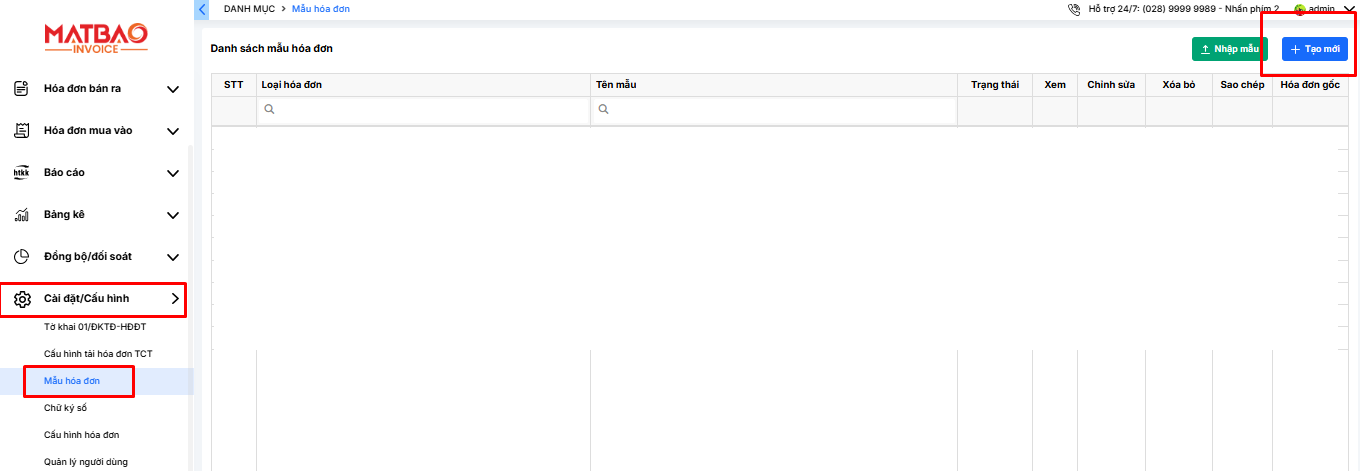
Bước 1: Truy cập trang xuất hoá đơn
Ngay tại menu Cài đặt/Cấu hình, bạn nhấn chọn Mẫu hóa đơn và sau đó bạn chọn Tạo mới.
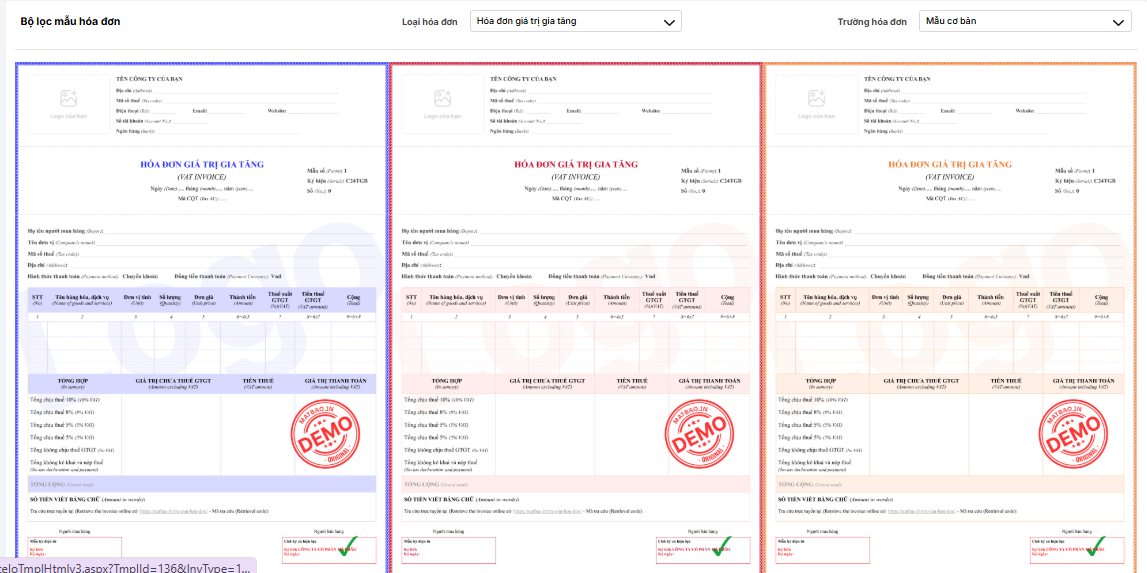
Bước 2: Chọn mẫu hóa đơn và trường hóa đơn.
Bước 3: Điều chỉnh hiển thị hóa đơn
3.1 Thông tin đơn vị phát hành
Đây là những thông tin sẽ được thể hiện trên mẫu hóa đơn. Bạn lưu ý Thông tin Tên đơn vị và Mã số thuế bạn sẽ không chỉnh sửa được do hệ thống tự động lấy từ thông tin bạn đăng ký dịch vụ. Vì vậy, nếu bạn cần chỉnh hai thông tin trên bạn nên liên hệ với bộ phận hỗ trợ nhé.
Tiếp theo, bạn sẽ nhập thông tin và chọn những thông tin nào cần thể hiện trên mẫu hóa đơn bằng cách nhấp chọn vào ô vuông từng mục.
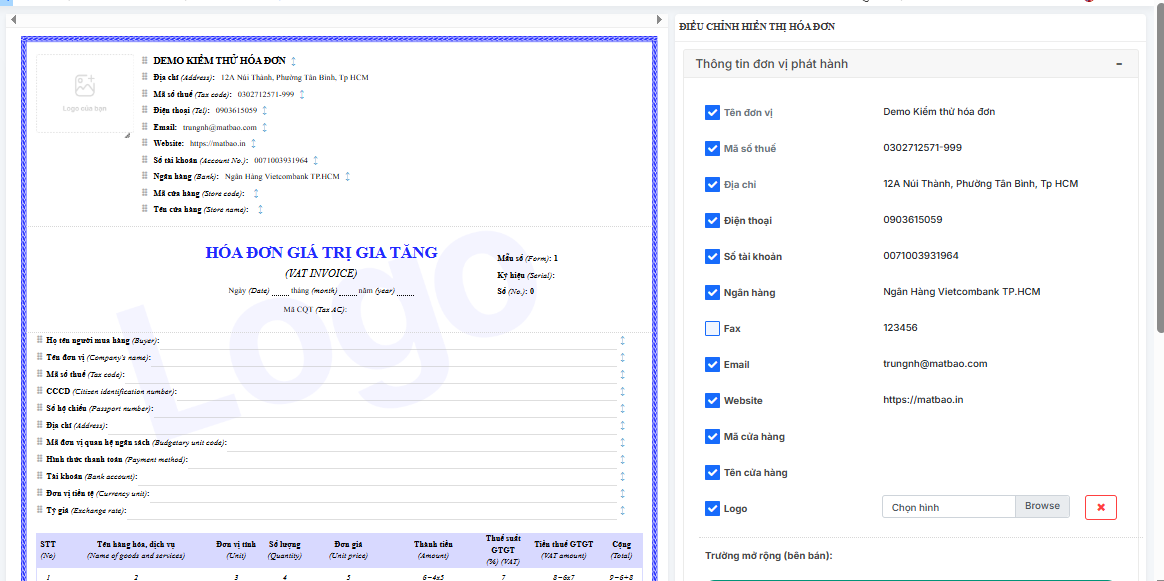
- Logo: nhấn Browse, bạn dẫn tìm thư mục chứa logo -> chọn logo cần chèn vào mẫu hóa đơn
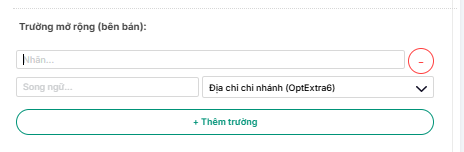
- Ngoài những mục hệ thống đang liệt kê, bạn có thể bổ sung thêm các trường mở rộng ở thông tin người bán hàng.
- Nhấn Thêm trường
3.2 Loại hóa đơn
- Lựa chọn hình thức hoá đơn: Có mã của cơ quan thuế, Không có mã của cơ quan thuế
- Chọn năm áp dụng theo năm hiện hành
- Nhập ký hiệu cho mẫu hoá đơn
- Chọn loại hóa đơn phù hợp với mục đích sử dụng.
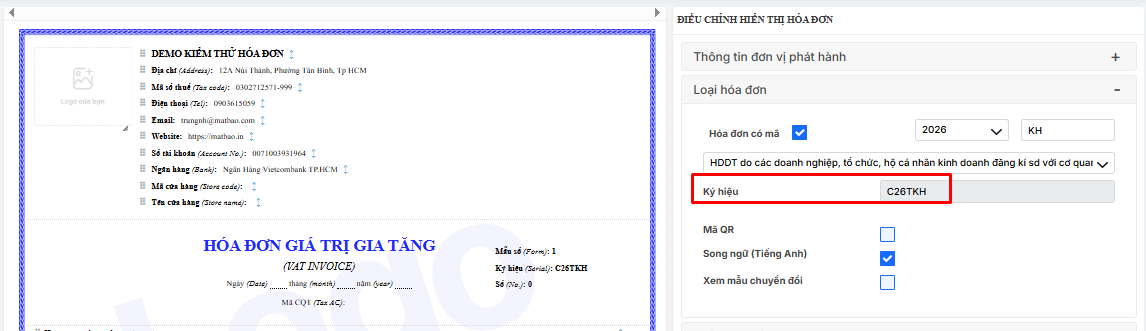
Lựa chọn hiển thị mã QA, song ngữ, xem mẫu chuyển đổi theo nhu cầu sử dụng trên mẫu hoá đơn.
3.3 Thông tin bên mua
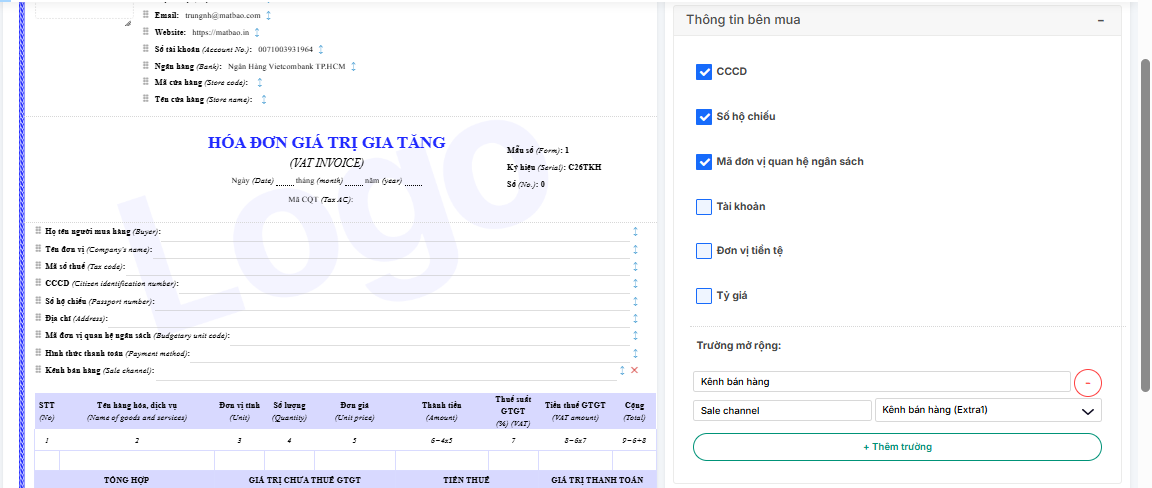
Thông tin bên mua bao gồm: Họ và tên người mua hàng, Tên đơn vị, Mã Số Thuế, Địa chỉ đã hiển thị mặc định trên mẫu hóa đơn.
Để chọn hiển thị thêm các thông tin khác, bạn có thể tích chọn vào ô vuông hoặc chọn Thêm trường ở mục ở Trường mở rộng.
3.4 Hàng hoá dịch vụ
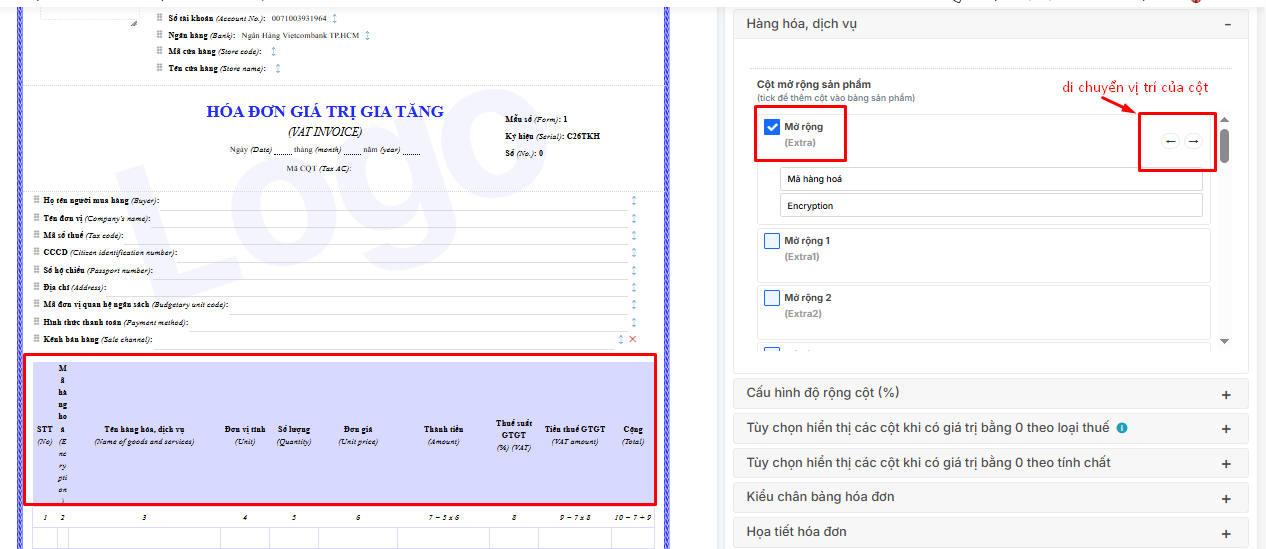
- Trong phần Hàng hóa, dịch vụ, tích chọn Mở rộng (Extra) để hiển thị thêm cột thông tin trên bảng hàng hóa của mẫu hóa đơn.
- Nhập tên cột mong muốn (ví dụ: Mã hàng hóa, …) vào ô bên dưới, nhập tên tiếng anh nếu chọn mẫu song ngữ.
- Sử dụng các nút ← và → để di chuyển vị trí của cột sang trái hoặc sang phải theo nhu cầu hiển thị trên mẫu hóa đơn.
- Kiểm tra phần xem trước của mẫu hóa đơn để đảm bảo cột được hiển thị đúng vị trí mong muốn trước khi lưu.
Lưu ý: Có thể bật thêm các cột Mở rộng 1, Mở rộng 2… và thực hiện tương tự nếu cần hiển thị nhiều thông tin bổ sung trên bảng hàng hóa, dịch vụ.
3.5 Cấu hình độ rộng cột (%)
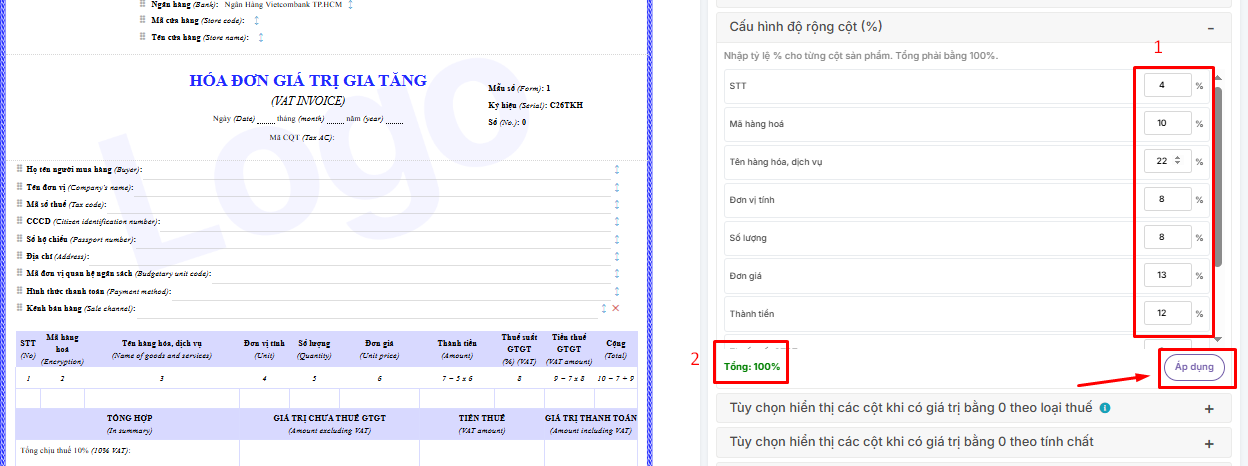
- Nhập tỷ lệ (%) cho từng cột theo nhu cầu hiển thị. Sao cho tổng tỷ lệ của tất cả các cột phải bằng 100%.
- Nhấn Áp dụng để cập nhật thay đổi độ rộng cột mẫu hóa đơn.
Lưu ý: Sau khi áp dụng, bạn vui lòng kiểm tra phần xem trước của mẫu hóa đơn để đảm bảo độ rộng các cột hiển thị đúng như mong muốn.
3.6 Tuỳ chọn hiển thị các cột khi giá trị bằng 0 theo loại thuế.
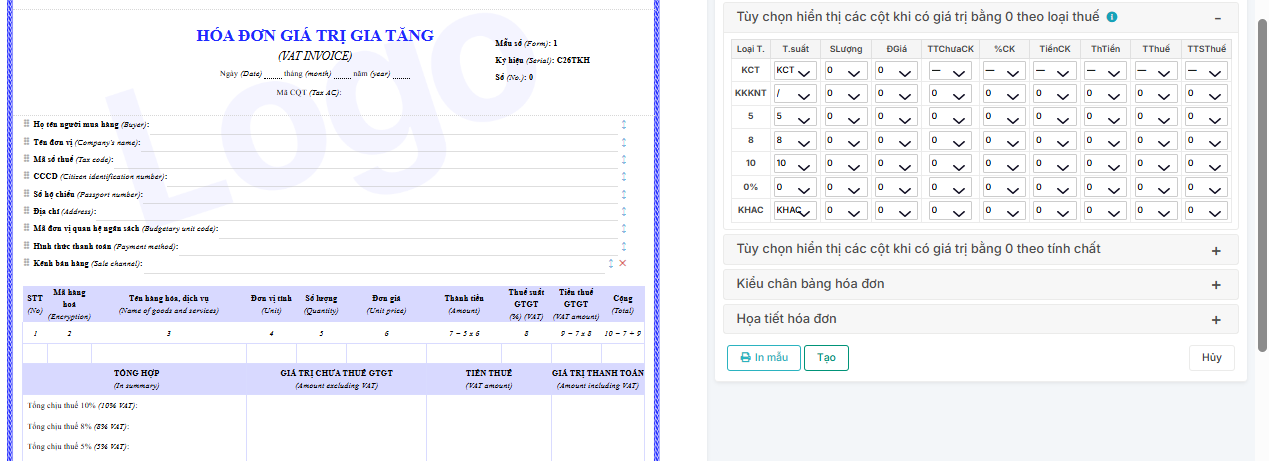
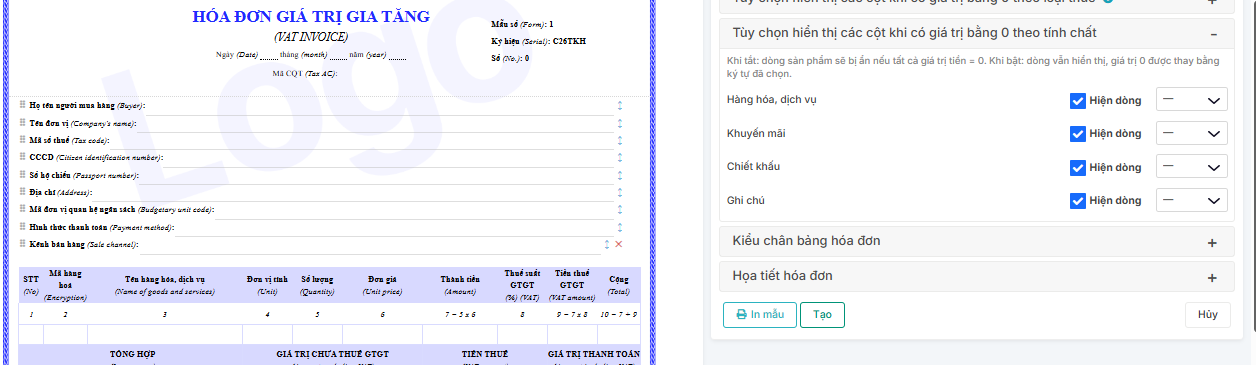
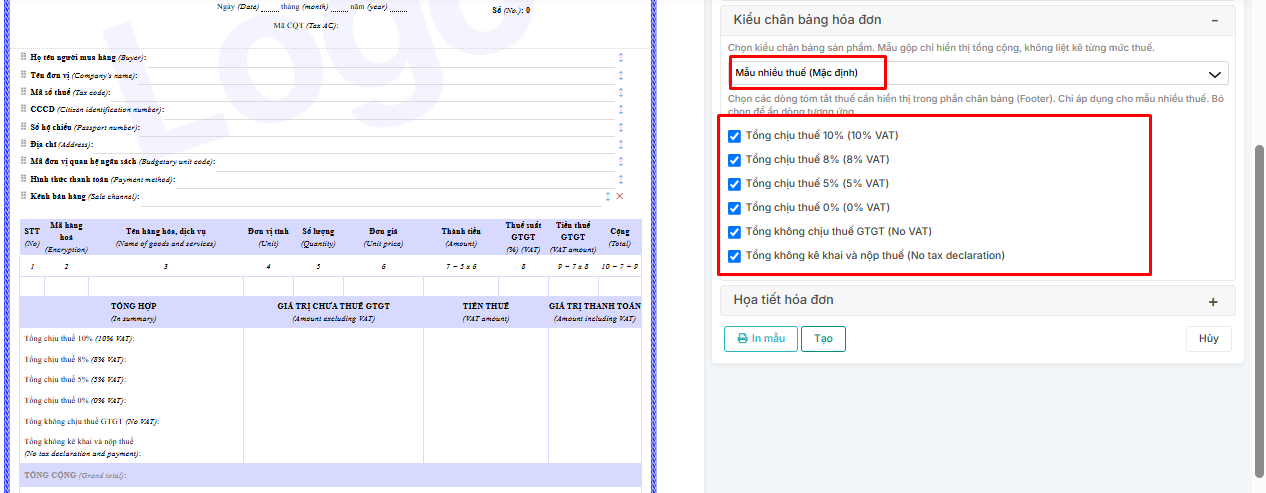
- Mẫu nhiều thuế (Mặc định): Hiển thị tổng cộng theo từng mức thuế suất.
- Chọn các dòng tóm tắt thuế cần hiển thị trong phần chân bảng (Footer). Chỉ áp dụng cho mẫu nhiều thuế. Bỏ chọn để ẩn dòng tương ứng.
3.9 Họa tiết hóa đơn
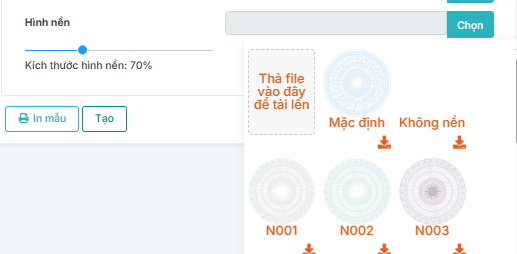
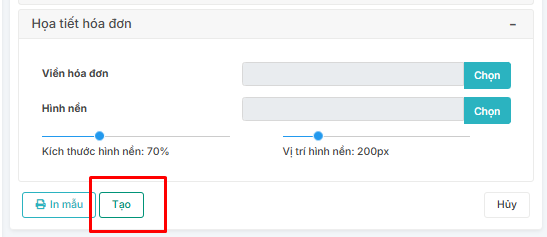
Bạn có thể tạo viền hóa đơn có sẵn ở trên hệ thống hoặc chọn file viền tải lên từ máy tính.
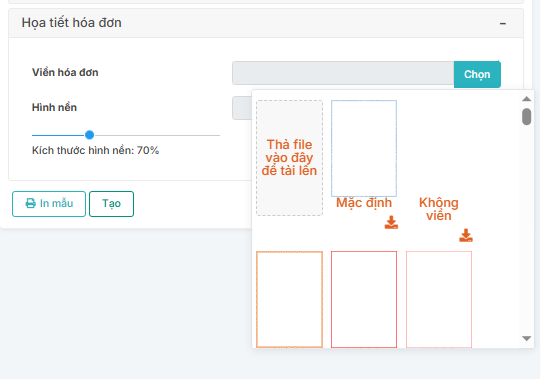
Bạn cũng có thể chọn hình nền có sẵn trên hệ thống hoặc chọn file hình từ máy tính tải lên.


Cảm ơn bạn đã theo dõi bài viết !
Ngày đăng: 23:25:25 02/07/2026
Ngày cập nhật mới nhất: 23:25:25 02/07/2026


Leave a Message