
Hướng Dẫn Sử Dụng Hóa Đơn Điện Tử An Toàn MIFI Lần Đầu
Sau quá trình sử dụng hóa đơn điện tử MIFI, tôi muốn chia sẻ cách sử dụng cũng như kênh hỗ trợ, đặc biệt phù hợp cho những ai mới sử dụng MIFI lần đầu.
Hóa đơn điện tử giúp quá trình lưu trữ thông tin tiện lợi hơn, tránh rủi ro cháy, hỏng.
Nếu là “người mới” trong việc sử dụng hóa đơn điện tử, rất có thể bạn sẽ gặp khó khăn trong quá trình chuyển đổi từ hóa đơn giấy sang hình thức mới này. Đừng lo lắng, trong bài viết này tôi sẽ hướng dẫn một cách chi tiết nhất về cách đăng ký dịch vụ, thiết lập ban đầu, cũng như lập và phát hành hóa đơn,…
Để bắt đầu sử dụng Hóa đơn cần chuẩn bị những gì?
Trước tiên, tôi sẽ sơ lược qua quy định của Chính phủ về việc sử dụng hóa đơn điện tử. Tiếp đến là các điều kiện bạn cần đáp ứng để bắt đầu sử dụng hóa đơn. Qua đó, bạn có thể chuẩn bị chu toàn và triển khai hình thức hóa đơn mới một cách suôn sẻ hơn, tận dụng hết ưu điểm của nó.
Hiểu rõ quy định của pháp luật về việc sử dụng hóa đơn điện tử
Theo Nghị định 119/2018/NĐ-CP, kể từ ngày 01/11/2020 thì các tổ chức kinh tế, doanh nghiệp, cá nhân, hộ kinh doanh, tổ chức khác bắt buộc phải sử dụng hóa đơn điện tử.
Tuy nhiên, Quốc hội cũng đã thông qua Luật Quản lý thuế (sửa đổi) năm 2019. Trong đó có nêu rằng:
Những nội dung về chứng từ, hóa đơn điện tử sẽ có hiệu lực từ ngày 1/7/2022.
Theo đó, các cơ quan, đơn vị tổ chức được khuyến khích thực hiện quy định về hóa đơn điện tử trước ngày 1/7/2022.
Quy định của Luật Quản lý thuế (sửa đổi) dành cho chứng từ, hóa đơn từ điện tử nói chung, như xác nhận, đề nghị, hợp đồng, thông báo, các tài liệu khác ở dạng thông điệp dữ liệu liên quan tới việc giao kết, thực hiện hợp đồng do các bên đưa ra.
Sự khác nhau này làm nhiều bạn không biết thời điểm bắt buộc sử dụng hóa đơn điện tử là khi nào. Nhưng bạn không cần quá lo lắng, Tổng cục thuế liên tiếp có các công văn phản hồi, định hướng thực hiện thời hạn áp dụng hóa đơn điện tử cho doanh nghiệp. Trong đó có nội dung sau: từ ngày 01/11/2020, việc áp dụng hóa đơn điện tử thực hiện theo Nghị định số 119/2018/NĐ-CP và Thông tư số 68/2019/TT-BTC.
Cá nhân tôi khuyến nghị 100% cá nhân, doanh nghiệp, tổ chức, hộ kinh doanh nên triển khai hóa đơn điện tử trước ngày 01/11/2020. Có như vậy, doanh nghiệp mới có thể tối ưu công tác quản lý hóa đơn và nhận lợi ích lâu dài và không còn lo lắng về hạn áp dụng hình thức hóa đơn mới này nữa.
Các điều kiện để sử dụng hóa đơn điện tử
Sau đây là các điều kiện để cá nhân, doanh nghiệp kinh doanh có thể dùng hóa đơn điện tử, được quy định trong Thông tư 32/2011/TT-BTC. Theo đó, nếu bạn muốn khởi tạo hóa đơn điện tử thì cần đáp ứng điều kiện về công nghệ, nhân sự,…, cụ thể như bên dưới:
- Bạn cần có địa điểm, mạng thông tin, đường truyền tải, thiết bị truyền tin đáp ứng yêu cầu xử lý, khai thác, sử dụng, kiểm soát, lưu trữ, bảo quản hoá đơn điện tử;
- Là tổ chức kinh tế có sử dụng giao dịch điện tử trong hoạt động ngân hàng, hoặc là tổ chức kinh tế đủ điều kiện, đang thực hiện giao dịch điện tử với cơ quan thuế trong khai thuế.
- Công ty, nơi làm việc của bạn có đội ngũ nhân sự thực thi đủ khả năng, trình độ để thực hiện việc khởi tạo, lập, dùng hóa đơn điện tử theo quy định.
- Bạn cần đảm bảo dữ liệu của hoá đơn điện tử được tự động chuyển vào phần mềm, cơ sở dữ liệu kế toán tại thời điểm lập hoá đơn. Theo đó, bạn cần có phần mềm bán dịch vụ, hàng hoá kết nối với phần mềm kế toán.
- Bạn cần có chữ ký điện tử theo quy định của pháp luật.
- Đảm bảo các quy trình sao lưu, khôi phục, lưu trữ dữ liệu đáp ứng các yêu cầu tối thiểu về chất lượng lưu trữ. Cụ thể, bạn cần đảm bảo có quy trình sao lưu, phục hồi dữ liệu khi hệ thống không may gặp sự cố. Bên cạnh đó, hệ thống lưu trữ dữ liệu cần tương thích các chuẩn mực, quy định về hệ thống này.
Sử dụng Hóa đơn Điện tử An toàn MIFI lần đầu
Sau khi đã đảm bảo các điều kiện trên, bạn chỉ cần đăng ký dịch vụ, thiết lập ban đầu, chuẩn bị một số hồ sơ và tiến hành sử dụng nền tảng hóa đơn điện tử dễ dàng.
Quy trình đăng ký dịch vụ hóa đơn điện tử tại MIFI
Đăng ký dịch vụ hóa đơn điện tử của MIFI rất đơn giản, tôi đã tổng hợp trong 7 bước chi tiết sau đây để bạn có thể dễ dàng thực hiện.
- Bước 1: Bạn có thể gọi số Hotline 028 9999 9989, bấm phím số 1. Hoặc bạn truy cập trực tiếp vào Website https://www.mifi.vn/, hay vào bảng giá hóa đơn điện tử MIFI và nhấp vào “TƯ VẤN NGAY”. Chỉ cần điền thông tin liên hệ, bạn sẽ được các chuyên viên tư vấn hỗ trợ nhiệt tình gói dịch vụ phù hợp nhất với mình.
- Bước 2: Chuyên viên tư vấn của MIFI sẽ gửi phiếu khảo sát về việc tích hợp phần mềm kế toán, bán hàng,… để bạn điền thông tin và gửi lại cho họ.
- Bước 3: Bạn chuẩn bị hồ sơ đăng ký bao gồm:
- Ảnh chụp (hoặc Scan) giấy phép kinh doanh,
- Số điện thoại,
- Email nếu chưa có tài khoản ID.
- Ngoài ra, bạn còn cần chuẩn bị hình ảnh, hoặc bản Scan giấy chứng minh nhân dân nếu đăng ký chữ ký số.
- Bước 4: Bạn sẽ được tư vấn làm hợp đồng, MIFI sẽ gửi hợp đồng để bạn kiểm tra thông tin. Sau khi Check cẩn thận, bạn tiến hành thanh toán dịch vụ.
- Bước 5: Chuyên viên sẽ tư vấn giúp bạn kích hoạt dịch vụ trên hệ thống. Bạn sẽ nhận được tài khoản quản lý qua Email đăng ký.
- Bước 6: Nhân viên hỗ trợ sẽ liên hệ để hướng dẫn bạn chuẩn bị hồ sơ để nộp thuế điện tử.
- Bước 7: Sau khi Cơ quan thuế duyệt thông báo phát hành, bộ phận hỗ trợ của MIFI sẽ liên hệ hướng dẫn bạn phát hành hóa đơn.
Truy cập vào phần mềm Hóa đơn điện tử
Tôi cũng đã tổng hợp và liệt kê chi tiết các bước truy cập phần mềm MIFI. Bạn có thể tham khảo ngay bên dưới.
Thông tin truy cập sẽ được gửi đến Email của bạn sau khi đã đăng ký dịch vụ thành công. Nếu không thấy thông tin, bạn hãy liên hệ tổng đài 028 9999 9989, chọn phím số 2 để được nhanh chóng hỗ trợ.
Bạn truy cập được trang https://id.matbao.net và nhấn trực tiếp vào gói dịch vụ mà mình đã đăng ký.
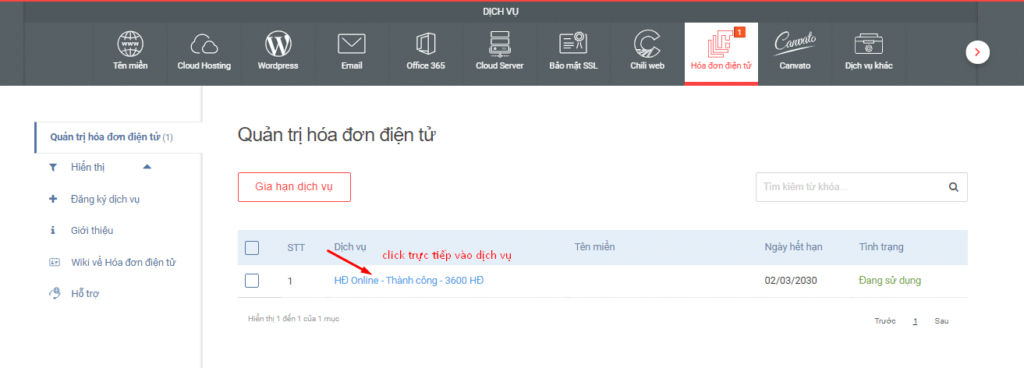
Kế đến, bạn Click vào bảng điều khiển để chuyển hướng truy cập đến trang quản lý dịch vụ của bạn.
Hoặc bạn có thể Click mục Đặt lại mật khẩu để Reset thông tin để hệ thống gửi lại thông tin truy cập vào Email của bạn.
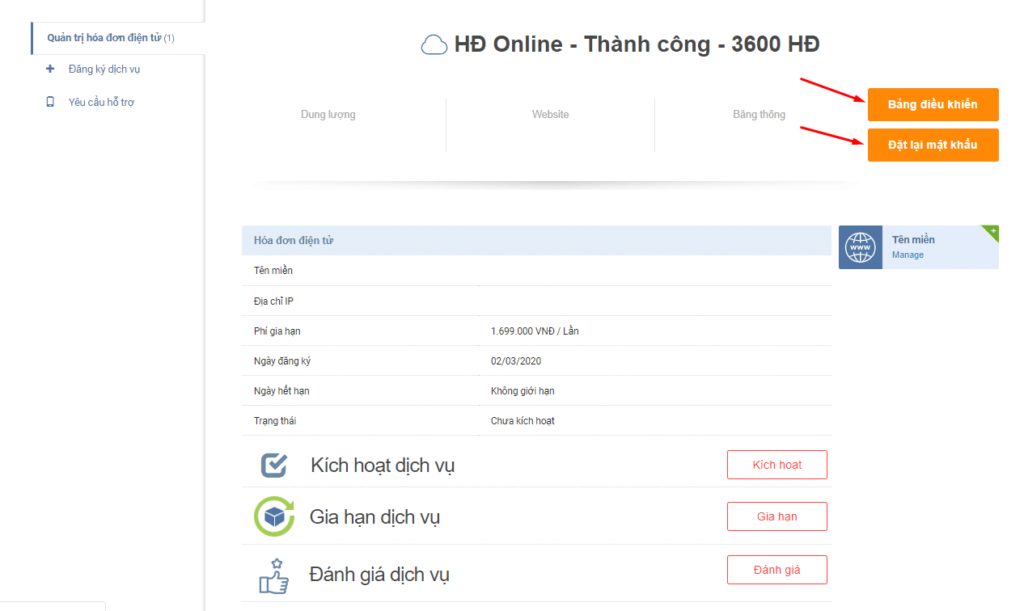
Sau này, bạn đã có thể dễ dàng truy cập bằng thông tin đã Reset trước đó. Theo kinh nghiệm cá nhân tôi, bạn nên lưu lại thông tin truy cập vào một quyển sổ, hoặc nơi đáng tin nào đó để nếu có quên có thể xem lại, đỡ mất thời gian Reset lại.
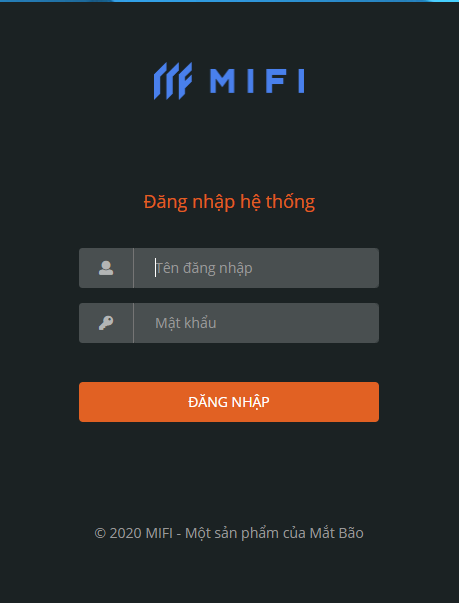
Trang đăng nhập hệ thống sẽ có giao diện như hình bên dưới.
Thiết lập ban đầu
Các bước thiết lập ban đầu khi sử dụng hóa đơn điện tử tại MIFI tuy dài nhưng vô cùng dễ thực hiện. Tôi cũng đã tổng hợp chi tiết bên dưới để bất kỳ ai cũng có thể thực hiện theo.
Cập nhật thông tin đơn vị
- Bước 1: Truy cập vào trang Quản lý dịch vụ Hóa đơn.
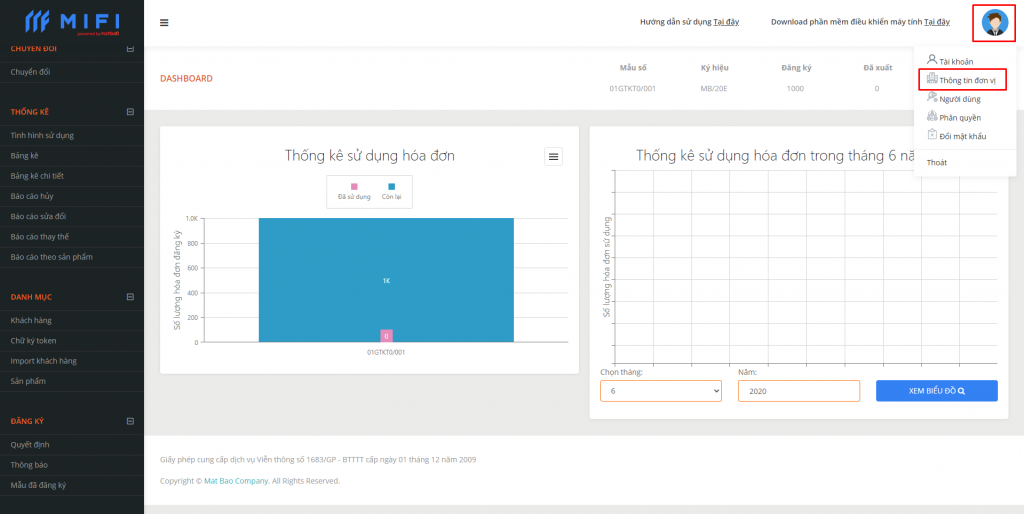
- Bước 2: Bạn nhấp chuột Double vào biểu tượng hình người, sau đó chọn Thông tin đơn vị như hình dưới.
- Bước 3: Bạn Click chỉnh sửa, điền thông tin thêm vào các ô mình muốn. Chúng sẽ được cập nhật trên mẫu hóa đơn.
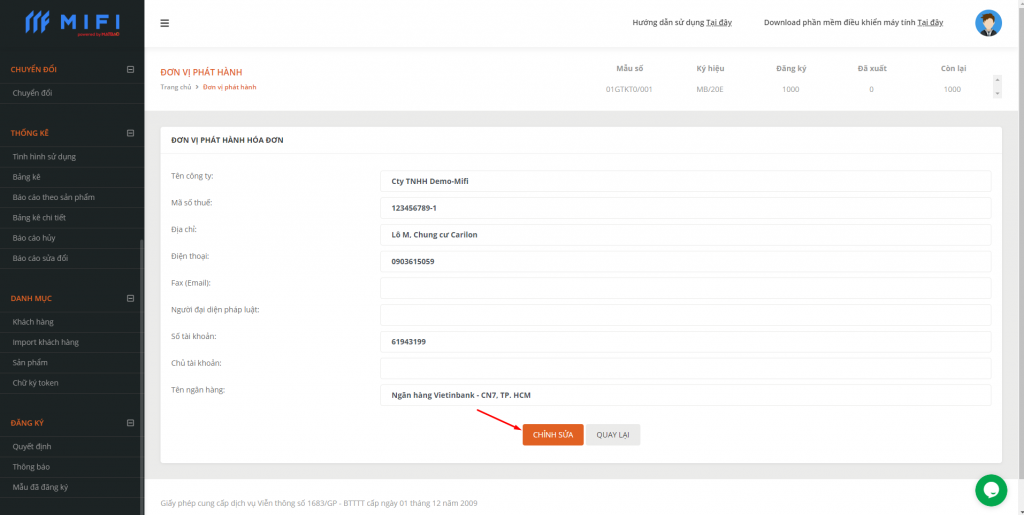
Có một điều tôi cần lưu ý bạn là cần kiểm tra kỹ vì thông tin đơn vị phát hành rất quan trọng. Chúng sẽ được thể hiện trên mẫu hóa đơn để nộp thông báo phát hành với Cơ quan thuế.
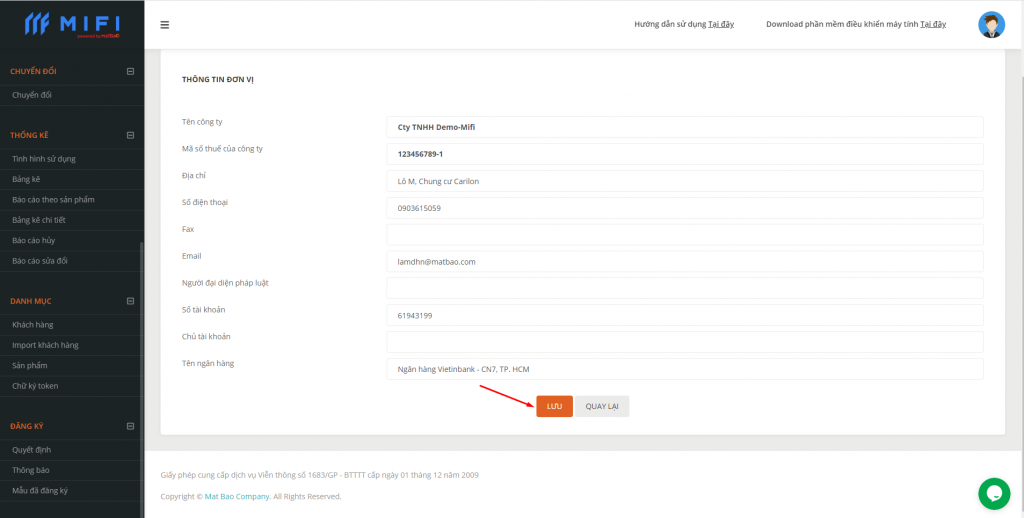
- Bước 4: Bạn Click nút Lưu để lưu lại thông tin.
Tạo danh mục khách hàng
Mục đích của bước này là để rút ngắn thao tác cho bạn, không cần phải nhập lại đầy đủ tất cả thông tin của đối tác trong mỗi lần lập hóa đơn. Tính năng này đã giúp tôi tiết kiệm khá nhiều thời gian.
Bạn chỉ cần gõ ký tự đầu, hệ thống sẽ gợi ý theo đơn vị mua, hay mã khách hàng giúp bạn xuất hóa đơn nhanh hơn. Riêng tôi còn nhập sẵn địa chỉ Email của đối tác. Do đó, khi xuất hóa đơn hệ thống tự động gửi Email cho họ.
Bạn có thể tạo danh sách khách hàng theo 2 cách:
- Cách 1: Nếu chưa có danh sách khách hàng, bạn có thể tạo từng khách hàng, lần lượt theo các bước sau:
- Bước 1: Trong menu Danh mục, Click chọn khách hàng.
- Bước 2: Nhấn Tạo mới.
- Bước 3: Nhập thông tin khách hàng và nhấn Lưu dữ liệu.
- Cách 2: Nếu đã có sẵn danh sách khách hàng, bạn hãy lưu nó dưới dạng .zip của file .xls hoặc .xml. Sau đó bạn cần cần Import vào.
- Bước 1: Trên Menu khách hàng, bạn Click chọn Upload.
- Bước 2: Tiến hành tải File Upload mẫu, điền thông tin khách hàng vào File dữ liệu và nhấn Upload.
Tạo danh mục sản phẩm
Tương tự khi tạo danh sách khách hàng, tôi sẽ hướng dẫn bạn bạn tạo danh sách sản phẩm với 2 cách sau:
- Cách 1: Tạo từng sản phẩm.
- Bước 1: Ở Menu Danh mục bạn Click chọn sản phẩm, chọn Tạo mới.
- Bước 2: Bạn nhập thông số sản phẩm và Click Lưu dữ liệu.
- Cách 2: Import vào hệ thống danh sách sản phẩm đã lập sẵn.
- Bước 1: Bạn nhấn Upload trong phần Menu sản phẩm.
- Bước 2: Tiến hành tải File mẫu về, nhập thông tin sản phẩm và Click chọn tệp dữ liệu sản phẩm. Cuối cùng Click Upload dữ liệu.
Cài đặt chữ ký số
Bạn có thể dùng chữ ký số của MIFI cung cấp hoặc đơn vị khác tùy ý. Riêng tôi sử dụng chữ ký số của MIFI nên hình ảnh minh họa sẽ hiển thị tương ứng biểu tượng của chữ ký số MIFI nhé.
- Bước 1: Bạn cắm USB chữ ký số vào máy tính, sau đó bạn sẽ nhận được thông báo trên góc phải màn hình như sau:
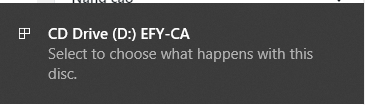
- Bước 2: Nhấn chọn icon EFY-CA –> Autorun –> Install. Nếu sử dụng chữ ký số của đơn vị khác, bạn sẽ thấy Icon hiển thị khác nhau.
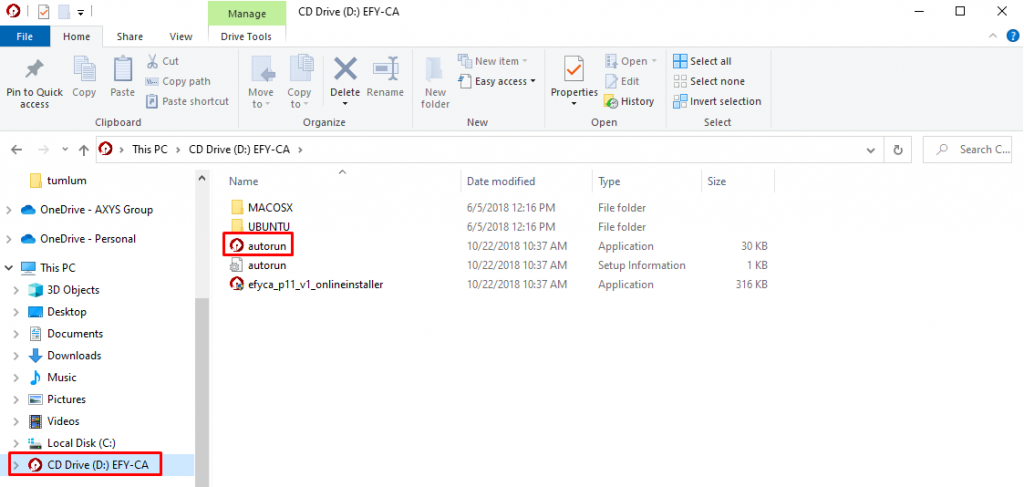
- Bước 3: Click Cài -> Kết thúc. Màn hình sẽ hiển thị thông báo chữ ký số được cài đặt thành công.
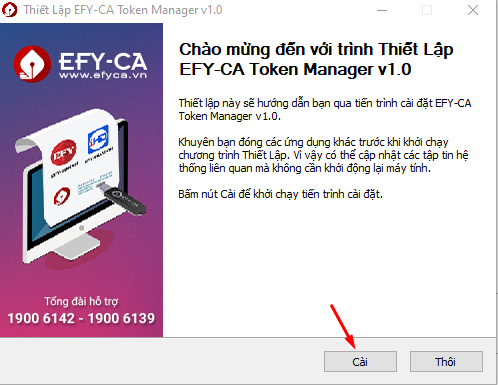
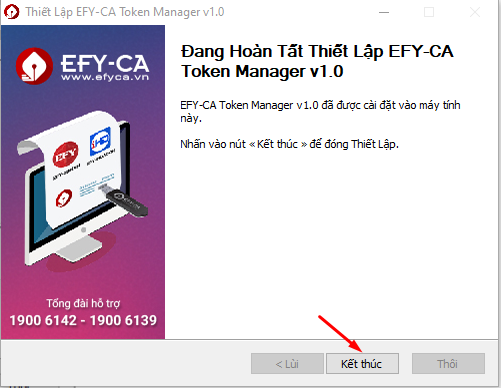
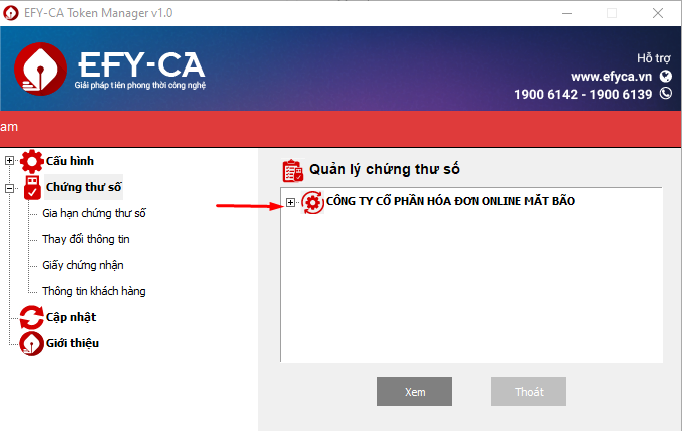
- Bước 4: Bạn chọn chứng thư số, sau đó nhập mã Pin và Click đăng nhập.
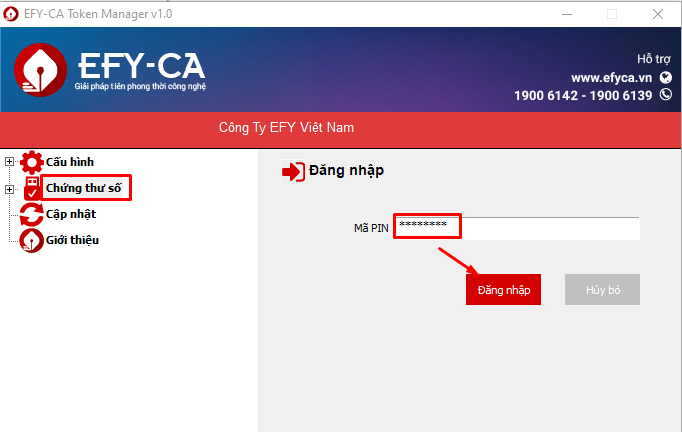
Bạn chỉ cần nhấn vào tên công ty của mình để xem thông tin chứng thư số.
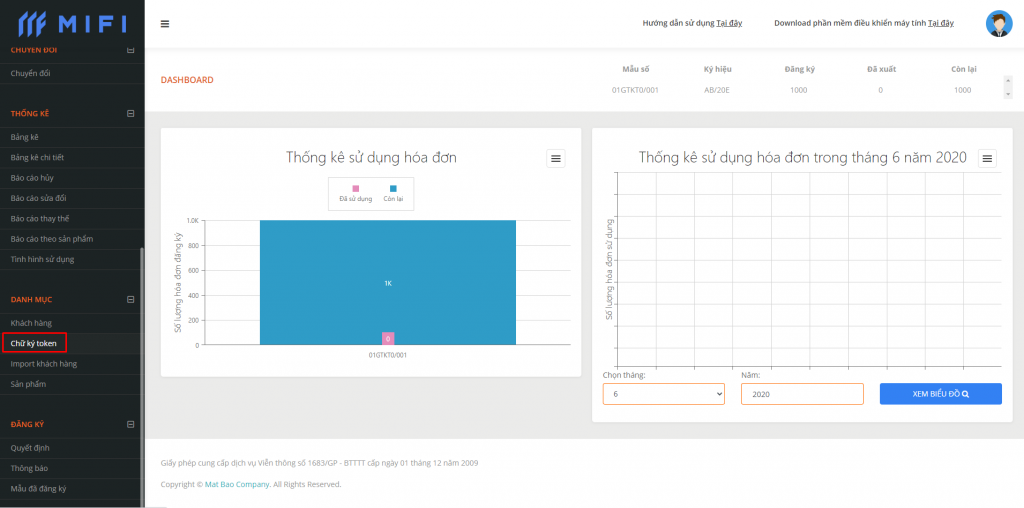
- Bước 5: Tại Menu Danh mục, bạn nhấn tiếp theo hình dưới
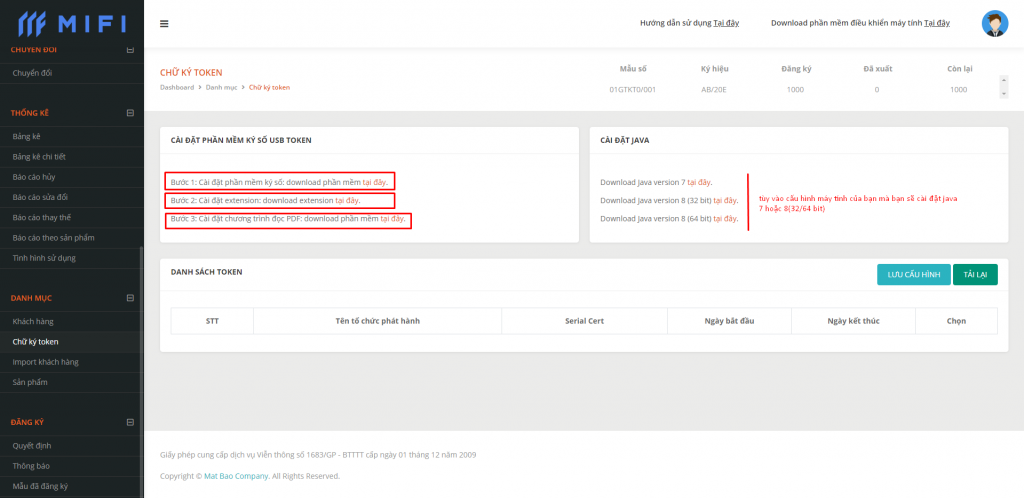
- Bước 6: Ở bước này, bạn cài đặt phần mềm ký số, chương trình đọc PDF, Extension.
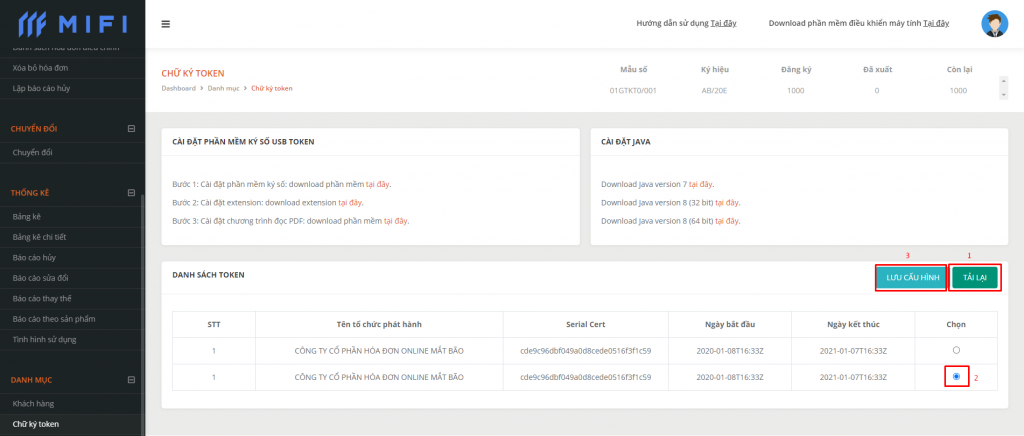
Bước 7: Bạn nhấn Tải lại, chờ chữ ký hiển thị và nhấn Lưu cấu hình.
Tạo tài khoản người dùng và phân quyền
- Bước 1: Bạn truy cập trang quản lý hóa đơn điện tử với tài khoản admin. Bạn nhấp biểu tượng người dùng bên phía góc phải và chọn Người dùng để tạo mới hoặc chỉnh sửa tài khoản.
- Bước 2: Nhấp vào Tạo mới.
- Bước 3: Nhập thông tin, đặc biệt là ở các ô có dấu sao đỏ vì đây là thông tin bắt buộc. Ở mục phân quyền truy cập, bạn có thể phân quyền CEO, Admin, kế toán trưởng, hoặc kế toán viên rồi Click Lưu.
Chức năng phân quyền
Bạn có thể phân quyền tài khoản sau khi bạn đã tạo tài khoản người dùng thành công.
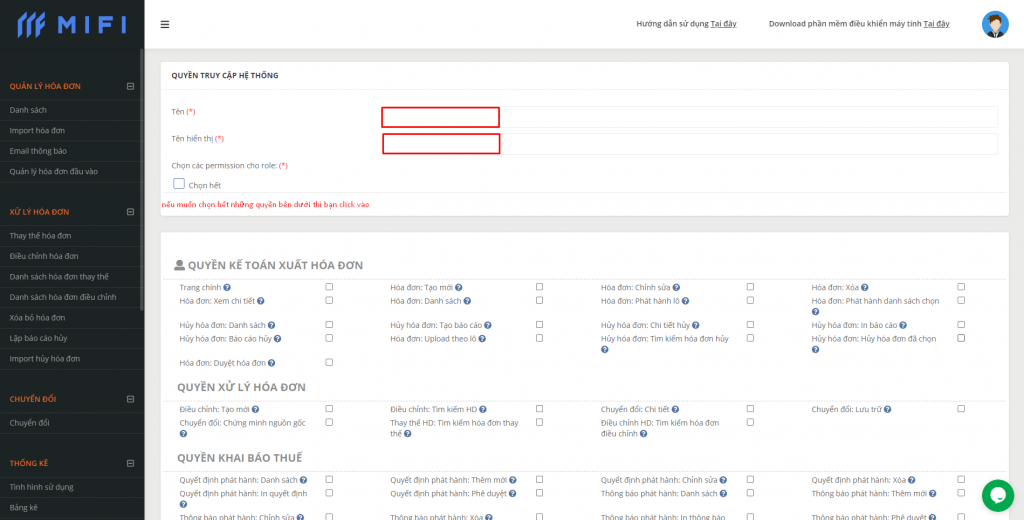
- Bước 1: Ở giao diện trang Quản lý hóa đơn, bạn nhấp biểu tượng người dùng bên phía tay phải và chọn Phân quyền.
- Bước 2: Nhập tên hiển thị, tên, sau đó Check chọn những quyền mà bạn muốn tài khoản đó được phép thực hiện. Sau đó nhấn Lưu trữ.
Chuẩn bị và nộp hồ sơ thông báo phát hành và đợi thuế duyệt
Để thông báo phát hành hóa đơn điện tử lần đầu qua mạng, bạn cần tạo lập đầy đủ hồ sơ gồm:
- Mẫu hóa đơn (tập tin Word).
- Quyết định sử dụng hóa đơn điện tử (tập tin Word).
- Thông báo phát hành hóa đơn điện tử thông qua ứng dụng HTKK (định dạng XML).
Tôi khuyến nghị bạn sử dụng trình duyệt Chrome để việc thao tác nộp hồ sơ thông báo phát hành thuận tiện nhất.
- Bước 1: Truy cập vào trang thuế điện tử theo đường dẫn tại đây, bạn chọn Doanh nghiệp.
- Bước 2: Click Đăng nhập.
- Bước 3: Nhập thông tin đầy đủ và nhấn Đăng nhập.
- Bước 4: Chọn Khai Thuế -> Nộp tờ khai XML -> Chọn tệp tờ khai, đính kèm tờ khai thông báo phát hành hóa đơn.
- Bước 5: Bạn chọn tra cứu, tờ khai, sau đó nhập ngày nộp và Click chọn Tra cứu. Bạn tiến hành đính kèm mẫu hóa đơn. Sau đó bạn chọn ký điện tử, nhập số Pin, Click chấp nhận.
- Bước 6: Thực hiện tra cứu –> Tờ khai –> Nhập ngày nộp. Sau đó, bạn tiếp tục đính kèm mẫu quyết định phát hành hóa đơn.
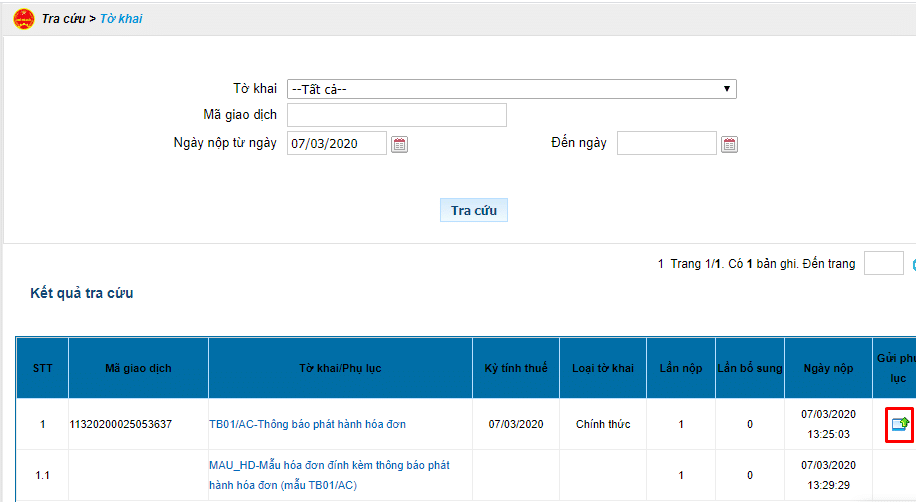
Bước 7: Bạn kiểm tra thông báo xác nhận đã nộp tờ khai với Cơ quan thuế.
Cuối cùng, bạn chỉ cần chở cơ quan thuế duyệt, thường là sau 2 ngày làm việc.
Lập và phát hành hóa đơn
- Bước 1: Bạn truy cập trang quản lý dịch vụ hóa đơn.
- Bước 2: Click chọn Thông báo.
- Bước 3: Bạn Click Tạo mẫu hóa đơn mới phù hợp với doanh nghiệp của mình. Trong quá trình sử dụng, tôi cũng đã được các chuyên viên MIFI tư vấn nếu sử dụng phần mềm hóa đơn ở nhà cung cấp khác, tôi cần thông báo lại cho Mắt Bão để tránh tạo trùng mẫu số hóa đơn.
- Bước 4: Chỉnh sửa mẫu hóa đơn theo ý muốn bằng công cụ.
Bạn có thể xem trước và in mẫu hóa đơn bằng cách Click vào Thông báo trên Menu Đăng ký. Sau đó Click vào Tạo phát hành mới –> Tạo mới –> Click biểu tượng con mắt.
Hỗ trợ
Trong quá trình sử dụng hóa đơn điện tử MIFI, nếu cần hỗ trợ bạn sẽ liên hệ trực tiếp đến Mắt Bão. Họ có các kênh sau đây:
- Tổng đài 028 9999 9989 – phím số 2. Tôi thường chọn cách này vì nó thuận tiện.
- Gửi yêu cầu qua trang https://id.matbao.net
Bộ tài chính đã có quy định áp dụng hóa đơn điện tử thay việc phát hành, sử dụng hóa đơn giấy cho các doanh nghiệp hiện nay. Điều này giúp quá trình lưu trữ, quản lý thông tin được tiện lợi hơn, tránh rủi ro cháy, rách hóa đơn, cũng như hỗ trợ việc tính toán thuế được dễ dàng hơn. Hy vọng bài viết sẽ giúp bạn sử dụng hóa đơn điện tử tại MIFI dễ dàng hơn.
Ngày đăng: 10:08:24 20/10/2020
Ngày cập nhật mới nhất: 13:37:24 31/08/2023
